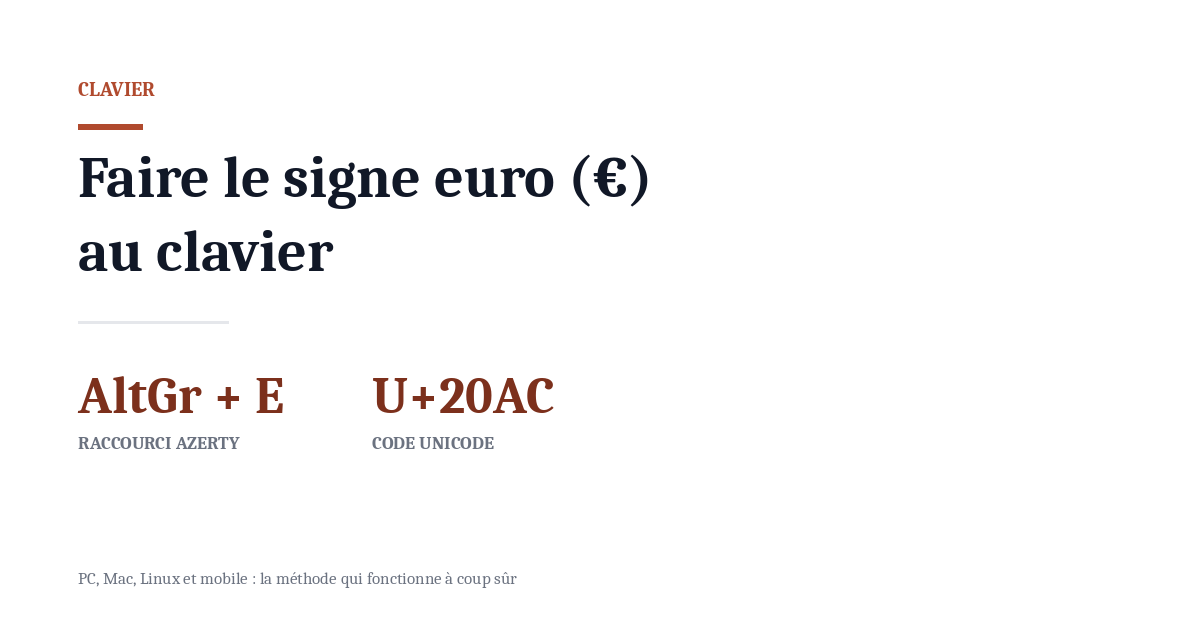
Beaucoup cherchent comment faire le signe euro au clavier sans le trouver sur une touche visible, contrairement au $ ou à la virgule. Il faut passer par une combinaison de touches, et cette combinaison change selon que vous êtes sur Windows, Mac, Linux ou un smartphone, et selon la disposition de votre clavier. Voici la méthode qui marche à coup sûr sur chaque système, plus les cas où le raccourci habituel ne fonctionne pas.
Signe euro au clavier : tableau récapitulatif des raccourcis
Avant le détail de chaque système, voici la méthode la plus rapide selon votre configuration.
| Système et disposition | Raccourci |
|---|---|
| Windows, clavier AZERTY | AltGr + E |
| Windows, clavier QWERTY ou sans AltGr | Alt + 0128 sur le pavé numérique |
| Mac, clavier français (AZERTY) | Option (Alt) + $ |
| Mac, clavier américain international (QWERTY) | Option + Maj + 2 |
| Linux avec touche Compose | Compose, puis E, puis = |
| Linux, méthode universelle | Ctrl + Maj + U, taper 20ac, puis Entrée ou Espace |
| Android (Gboard et claviers proches) | Appui long sur la touche E ou sur le symbole $ |
| iPhone et iPad | Appui long sur $ (clavier numérique) ou sur E (clavier lettres) |
Le point commun entre Windows et Mac : les deux systèmes réservent un raccourci direct au clavier français, et une méthode plus longue quand ce raccourci n’est pas disponible. Les sections suivantes détaillent chaque cas.
Sur Windows : AltGr + E et le code Alt
Windows propose deux méthodes selon que votre clavier physique porte ou non la touche AltGr, et selon la disposition activée dans les paramètres.
AltGr + E, la méthode directe sur AZERTY
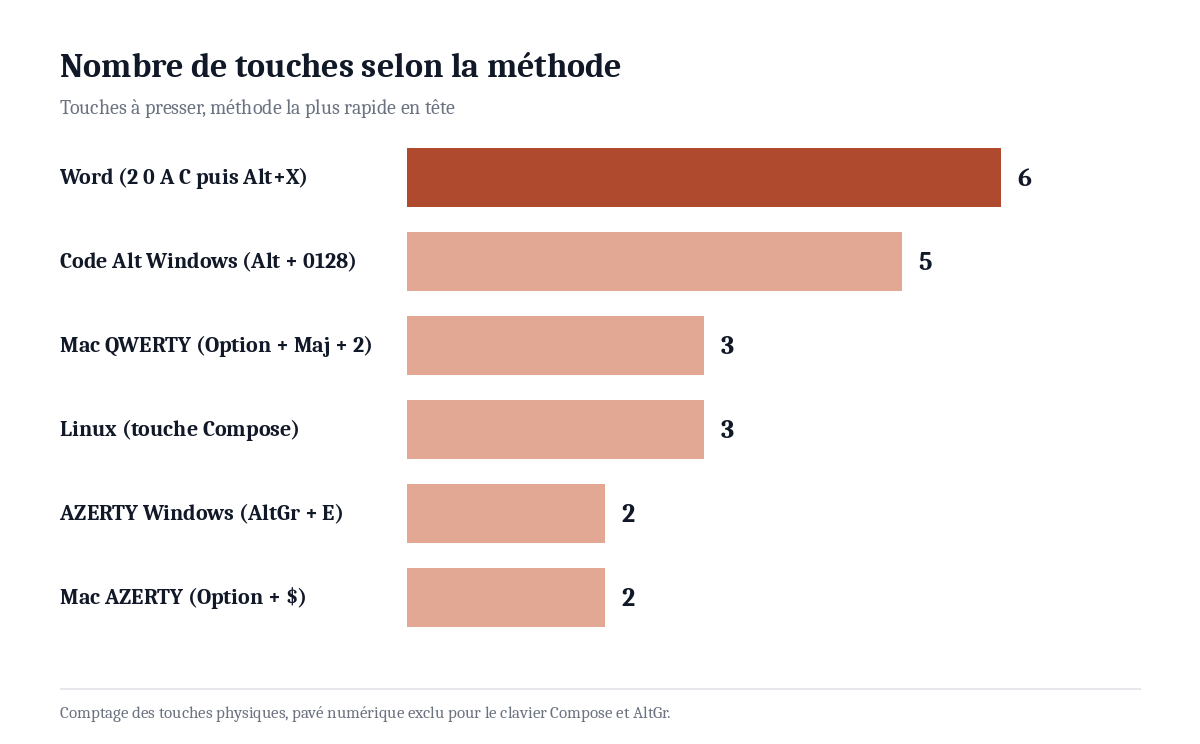
Sur un clavier AZERTY français, maintenez la touche AltGr (à droite de la barre d’espace) et appuyez sur E. Le symbole € s’affiche immédiatement. Cette combinaison fonctionne depuis Windows 95 sur tous les claviers français vendus avec cette disposition, sans réglage supplémentaire. Si votre ordinateur ne possède pas de touche AltGr distincte, Ctrl + Alt + E produit le même résultat : AltGr équivaut techniquement à Ctrl + Alt maintenus ensemble.
Le code Alt 0128, valable sur tout clavier
Quand AltGr + E ne donne rien (clavier QWERTY, disposition non française, ou touche défectueuse), le code Alt reste universel : maintenez Alt, tapez 0128 sur le pavé numérique, puis relâchez Alt. Le zéro initial compte : sans lui, Alt + 128 renvoie un autre caractère de l’ancienne table de caractères DOS, pas le symbole € de la table Windows-1252. Ce code exige un pavé numérique actif : sur un ordinateur portable sans pavé séparé, activez le pavé virtuel avec Fn + Verr Num avant de le tenter.
Sur Mac : Option + $ et Option + Maj + 2
macOS attribue un raccourci différent selon la disposition de clavier choisie dans Réglages Système, ce qui explique la confusion la plus fréquente sur ce système.
Clavier français : Option + $
Sur un Mac configuré en disposition « Français » (AZERTY), maintenez la touche Option (parfois notée Alt) et appuyez sur la touche du dollar $, située au-dessus de la lettre *. Le symbole € apparaît directement, sans code à mémoriser.
Clavier américain international : Option + Maj + 2
Si votre Mac est réglé en disposition « ABC – QWERTY » ou « États-Unis – International », le raccourci change : Option + Maj + 2. C’est la source d’erreur la plus courante signalée par les utilisateurs Mac : le raccourci qui fonctionne chez un collègue ne donne rien sur votre machine, simplement parce que la disposition de clavier active n’est pas la même. Vérifiez la disposition dans Réglages Système > Clavier > Sources de saisie avant de conclure à une panne.
Sur Linux et Chromebook
Linux hérite du système X11, qui propose deux mécanismes indépendants de la distribution utilisée.
La touche Compose
Si une touche Compose est configurée (souvent la touche Menu ou une touche dédiée sur les claviers professionnels), la séquence Compose, E, = produit le symbole €. Sur de nombreuses distributions, cette touche n’est pas activée par défaut et doit être définie dans les paramètres du clavier.
La saisie Unicode universelle
Sans touche Compose configurée, la méthode qui fonctionne sur la plupart des environnements de bureau Linux (GNOME, KDE) est Ctrl + Maj + U, suivi du code 20ac (le point de code Unicode du symbole, en hexadécimal), puis Entrée ou Espace pour valider. Sur un Chromebook avec clavier physique AZERTY, AltGr + E fonctionne comme sous Windows ; sur le clavier virtuel, un appui long sur la touche E affiche le symbole € parmi les caractères secondaires.
Sur smartphone : Android et iPhone
Sur mobile, aucun code à mémoriser : le symbole est accessible par un appui long, mais l’emplacement varie selon le clavier installé.
Android avec Gboard ou le clavier constructeur
Un appui long sur la touche E du clavier alphabétique fait apparaître une bulle de caractères secondaires, parmi lesquels le symbole €. Sur certains claviers, l’appui long se fait plutôt sur le symbole $ du clavier numérique (accessible via la touche ?123) : une liste de devises s’affiche alors, avec l’euro en évidence si la langue du téléphone est réglée en français.
iPhone et iPad
Sur le clavier numérique (touche 123), un appui long sur $ ouvre une petite liste de devises incluant €, £ et ¥ ; faites glisser le doigt jusqu’au symbole voulu puis relâchez. Depuis le clavier alphabétique, un appui long sur la lettre E propose aussi le symbole € parmi les variantes accentuées de la lettre.
Dans Word, Excel et Google Docs
Les logiciels de bureautique ajoutent leurs propres raccourcis, indépendants du système d’exploitation.
Word sur Windows : le code Unicode suivi d’Alt + X
Tapez 20AC puis appuyez immédiatement sur Alt + X : Word convertit le code tapé en symbole €. Ce raccourci n’existe que dans la version Windows de Word ; sur Mac, les raccourcis Option décrits plus haut restent la méthode la plus rapide.
La correction automatique, une solution durable
Dans Word comme dans Google Docs, vous pouvez associer une séquence de votre choix (par exemple « (e) ») au symbole € via les options de correction automatique. Une fois le remplacement enregistré, taper la séquence suivie d’un espace insère automatiquement le symbole, sans combinaison de touches à retenir.
Excel et Google Sheets
Dans Excel, le format de cellule « Monétaire » avec la devise Euro affiche automatiquement le symbole à côté du nombre, sans qu’il soit besoin de le taper. Pour l’insérer directement dans une cellule ou une formule, le menu Insertion > Symboles > Symbole propose le caractère € dans la police par défaut.
Si le raccourci ne fonctionne pas
Trois causes expliquent la quasi-totalité des échecs signalés.
- La disposition de clavier active ne correspond pas au clavier physique. Un clavier AZERTY réglé en disposition « Belge » ou « Suisse romand » dans les paramètres système ne réagit pas de la même façon qu’en disposition « Français ». Vérifiez la disposition sélectionnée avant de suspecter une panne matérielle.
- Le pavé numérique n’est pas actif, ce qui bloque tout code Alt sous Windows. Sur un ordinateur portable, la touche Verr Num ou la combinaison Fn + Verr Num active le pavé virtuel superposé aux touches 7, 8, 9, U, I, O, J, K, L.
- Le clavier physique ne porte pas la touche attendue, par exemple un clavier compact sans pavé numérique ni touche AltGr distincte. Dans ce cas, la table des caractères Windows (rechercher « charmap ») ou le visualiseur de caractères Mac (Ctrl + Cmd + Espace) permettent de retrouver le symbole par recherche du mot « euro » et de l’insérer par copier-coller.
Le copier-coller reste la méthode de secours universelle : une fois le symbole € copié depuis n’importe quelle page, il se colle à l’identique dans n’importe quel logiciel, indépendamment du système ou de la disposition de clavier. Pour d’autres caractères absents du clavier, la même logique s’applique : le signe arobase (@) se tape aussi par une combinaison propre à chaque disposition, et le signe différent ≠ suit un principe de code Alt comparable sous Windows. Si le blocage concerne un symbole mathématique plutôt qu’une devise, la page sur le symbole plus ou moins et les caractères voisins détaille la même distinction entre code Alt et raccourci Option.
Questions fréquentes
Comment faire le signe euro au clavier sans touche AltGr ?
Utilisez le code Alt universel : maintenez Alt, tapez 0128 sur le pavé numérique, relâchez. Il fonctionne indépendamment de la présence d’une touche AltGr, à condition que le pavé numérique soit actif.
Pourquoi Option + $ ne fonctionne pas sur mon Mac ?
Votre disposition de clavier n’est probablement pas réglée sur « Français ». Sur une disposition américaine internationale, le raccourci correct est Option + Maj + 2. Vérifiez la disposition active dans Réglages Système > Clavier > Sources de saisie.
Quel est le code Unicode du symbole euro ?
Le symbole € correspond au point de code Unicode U+20AC. En HTML, il s’écrit avec l’entité € ou le code décimal €.
Comment taper le signe euro sur un clavier de téléphone ?
Un appui long sur la touche $ du clavier numérique (iPhone et Android) ou sur la lettre E du clavier alphabétique fait apparaître le symbole € parmi une liste de caractères secondaires. Faites glisser le doigt jusqu’au symbole puis relâchez pour l’insérer.
Le raccourci AltGr + E fonctionne-t-il sur toutes les versions de Windows ?
Oui, depuis Windows 95 : c’est un raccourci de disposition de clavier, pas une fonctionnalité liée à une version particulière du système. Il fonctionne à l’identique sous Windows 10 et Windows 11, tant que la disposition « Français » est active.