Vous cherchez à écrire ± dans un document, un tableau ou un message, et ce symbole plus ou moins n’apparaît nulle part sur votre clavier. C’est normal : aucun clavier grand public, ni AZERTY ni QWERTY, ne le porte en direct. Il faut passer par un code ou un raccourci, et la méthode change entre Windows et Mac. Le même problème se pose pour deux symboles voisins que vous croiserez vite en cherchant une solution : ≈ (environ égal) et ø (o barré, utilisé dans les mots scandinaves et en physique pour un diamètre). Voici la méthode exacte pour les trois, sur les deux systèmes.
Tableau récapitulatif des raccourcis
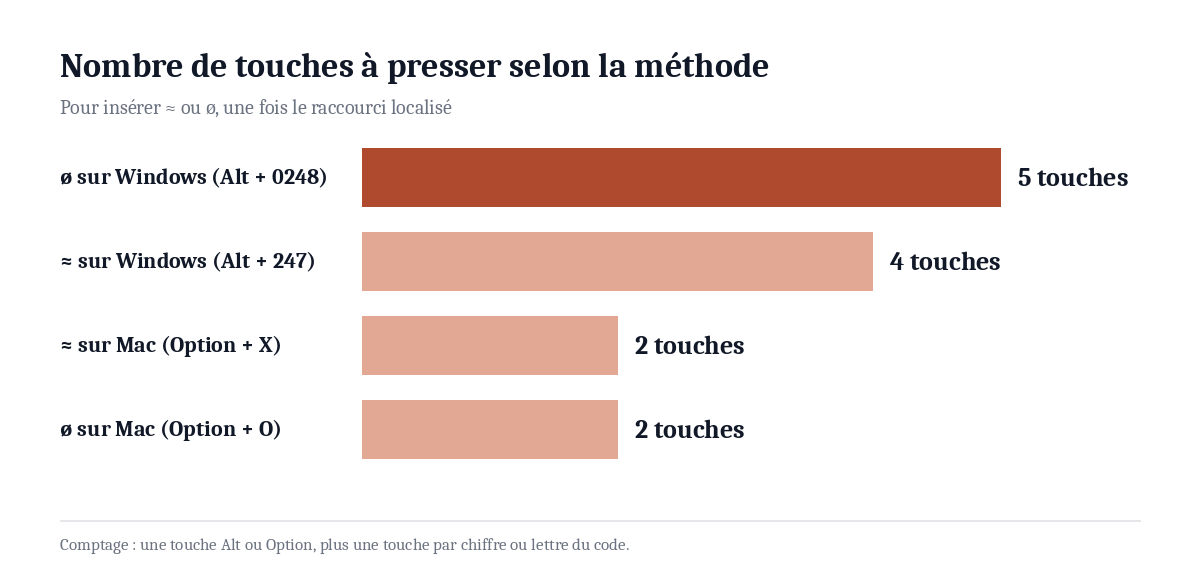
Avant le détail de chaque symbole, voici les trois méthodes côte à côte. Les codes Windows s’utilisent avec la touche Alt maintenue enfoncée pendant la frappe des chiffres sur le pavé numérique ; les raccourcis Mac s’utilisent avec Option maintenue en même temps que l’autre touche.
| Symbole | Windows (Alt + pavé numérique) | Mac |
|---|---|---|
| ± (plus ou moins) | Alt + 0177 | Aucun raccourci direct — visualiseur de caractères |
| ≈ (environ égal) | Alt + 247 | Option + X |
| ø (o barré minuscule) | Alt + 0248 | Option + O |
| Ø (O barré majuscule) | Alt + 0216 | Option + Maj + O |
Le symbole plus ou moins est le seul des quatre sans raccourci Mac natif : Apple ne l’a jamais assigné à une combinaison de touches, contrairement à ≈ et ø. Les sections suivantes détaillent chaque cas et les pièges qui font échouer la manipulation.
Le symbole plus ou moins ±
Le signe ± sert à indiquer une tolérance (une mesure « à plus ou moins 2 mm »), une marge d’erreur statistique, ou les deux solutions d’une équation du second degré. Sa fabrication diffère nettement selon votre système.
Sur Windows : le code Alt 0177
Maintenez la touche Alt enfoncée, tapez 0177 sur le pavé numérique, puis relâchez Alt. Le symbole ± apparaît à l’endroit du curseur. Le zéro initial compte : sans lui, Alt + 177 (sans le 0) produit un autre caractère de la table CP437 hérité du DOS, pas le même ± que le code Windows-1252 à quatre chiffres.
Sur Mac : pas de raccourci direct
Contrairement à ≈ ou à ø, macOS n’a jamais attribué de combinaison Option + touche au symbole ±, sur aucune disposition de clavier. Deux solutions fonctionnent malgré tout : ouvrir le visualiseur de caractères avec Ctrl + Cmd + Espace et taper « plus ou moins » dans la recherche, ou activer la source de saisie « Unicode Hex Input » dans Réglages Système puis taper Option + 00B1 (le code Unicode du symbole, en hexadécimal). La première méthode ne demande aucun réglage préalable et convient pour un usage occasionnel.
Le signe environ égal ≈
Ce symbole exprime une approximation : « ≈ 3,14 » pour arrondir pi, ou une valeur proche sans égalité stricte. Il est plus simple à produire que ± sur les deux systèmes.
Sur Windows : Alt + 247
Maintenez Alt, tapez 247 sur le pavé numérique, relâchez. Contrairement à ± ou à ø, ce code ne prend pas de zéro devant : 247 correspond directement au symbole ≈ dans la table de caractères héritée du DOS, encore active pour les codes Alt à trois chiffres.
Sur Mac : Option + X
Un seul raccourci, identique en disposition française et américaine : maintenez Option et appuyez sur X. C’est le raccourci Mac le plus rapide des trois symboles de cet article, à mémoriser en priorité si vous utilisez ≈ régulièrement.
Le o barré ø et Ø
Le o barré n’est pas un symbole mathématique au sens strict, mais une lettre à part entière de l’alphabet danois et norvégien — on le rencontre dans des noms propres (Øresund, Bjørn) ou pour noter un diamètre en dessin technique et en plomberie, où il remplace le symbole ⌀.
Sur Windows : Alt + 0248 et Alt + 0216
La minuscule ø s’obtient avec Alt + 0248, la majuscule Ø avec Alt + 0216. Les deux codes comptent quatre chiffres avec le zéro initial : ce sont des codes de la table Windows-1252, à ne pas confondre avec ceux de la table CP437 utilisés pour ≈.
Sur Mac : Option + O et Option + Maj + O
C’est le raccourci le plus intuitif des quatre : Option + O pour ø, et il suffit d’ajouter Maj pour obtenir la majuscule Ø. Il fonctionne de la même façon sur clavier français et sur clavier américain, sans réglage supplémentaire.
La condition oubliée : le pavé numérique
Les codes Alt ne fonctionnent qu’avec le pavé numérique, jamais avec la rangée de chiffres au-dessus des lettres. C’est la cause la plus fréquente d’échec signalée par les utilisateurs qui « ont suivi la manipulation sans résultat ».
- Clavier de bureau avec pavé numérique séparé : vérifiez que le verrouillage numérique (touche Verr Num) est actif, sinon les touches du pavé envoient d’autres fonctions (déplacement du curseur, etc.).
- Ordinateur portable sans pavé numérique dédié : un pavé virtuel est souvent superposé sur une partie du clavier (touches 7, 8, 9, U, I, O, J, K, L…), activable avec Fn + Verr Num ou une combinaison propre au constructeur. Sans ce pavé virtuel actif, aucun code Alt à quatre chiffres ne fonctionnera.
- Clavier externe Bluetooth compact : ces modèles suppriment souvent le pavé numérique et sa touche de verrouillage. Dans ce cas, le visualiseur de caractères (section suivante) reste la seule méthode fiable.
Sans code à retenir : le visualiseur de caractères
Si vous ne tapez ces symboles qu’une ou deux fois par an, retenir un code Alt ou un raccourci Option n’a pas d’intérêt. Les deux systèmes proposent un outil de recherche visuelle.
Sur Windows : la table des caractères et le panneau Win + .
La Table des caractères (rechercher « charmap » dans le menu Démarrer) affiche l’ensemble des symboles disponibles dans une police donnée, avec un aperçu agrandi et le code Unicode correspondant. Le raccourci touche Windows + . (point) ou touche Windows + ; ouvre par ailleurs le panneau d’emojis, qui comporte un onglet « Symboles » avec les caractères mathématiques les plus courants, dont ± et ≈.
Sur Mac : Ctrl + Cmd + Espace
Ce raccourci ouvre le visualiseur de caractères dans n’importe quelle application. Tapez « plus ou moins », « environ » ou « o barré » dans le champ de recherche pour retrouver le symbole voulu et l’insérer d’un double-clic, sans mémoriser aucun code.
Dans Word, Google Docs et Excel
Les logiciels de bureautique ajoutent leurs propres raccourcis, utiles si vous rédigez surtout dans ces environnements.
Word sur Windows : le code Unicode suivi d’Alt + X
Tapez le code hexadécimal du symbole (00B1 pour ±, 2248 pour ≈, 00F8 pour ø), puis appuyez sur Alt + X immédiatement après : Word convertit le code tapé en caractère. Ce raccourci est propre à Word sur Windows ; il n’existe pas dans la version Mac, où il faut passer par le visualiseur de caractères ou par Insertion > Symboles > Symbole.
Google Docs et Excel : le menu Insertion
Google Docs propose Insertion > Caractères spéciaux, avec une zone de dessin à main levée qui reconnaît le symbole à partir de son tracé — utile quand vous ne savez pas comment il s’appelle. Excel dispose d’un menu équivalent sous Insertion > Symboles > Symbole, où ± et ≈ figurent dans la police par défaut (police « Segoe UI Symbol » ou « Calibri » selon la version).
Pour d’autres caractères qui posent le même problème d’absence sur le clavier, la méthode reste comparable à celle du signe différent ≠ : un code Alt côté Windows, un raccourci Option côté Mac. Le signe arobase (@) suit une logique proche, avec la particularité d’être positionné différemment selon la disposition du clavier. Et si le blocage porte sur des caractères illustrés plutôt que des symboles mathématiques, le raccourci clavier des emojis ouvre le même type de panneau de recherche que celui décrit plus haut pour Windows.
Questions fréquentes
Pourquoi le code Alt ne fonctionne pas sur mon clavier ?
La cause la plus fréquente est l’absence de pavé numérique actif : sur un ordinateur portable, activez le pavé virtuel avec Fn + Verr Num avant de retenter le code. Si le problème persiste, essayez le visualiseur de caractères, qui ne dépend d’aucun pavé.
Le raccourci ≈ change-t-il entre clavier français et clavier américain sur Mac ?
Non. Option + X produit ≈ sur les deux dispositions, tout comme Option + O pour ø. Ce sont des raccourcis fixes du système, indépendants de la langue du clavier.
Comment taper ± sur un téléphone ?
Aucun des deux systèmes ne le propose par défaut de façon fiable. Sur iPhone, la solution la plus sûre est de créer un raccourci de texte dans Réglages > Clavier > Remplacement : associez par exemple la séquence « +- » au symbole ±, qui s’insère alors automatiquement à la frappe. Sur Android avec Gboard, activez « Appuyez longuement pour les symboles » dans les paramètres du clavier : un petit caractère secondaire apparaît alors dans le coin de certaines touches, accessible par un appui long. Dans les deux cas, copier le symbole depuis une recherche reste la méthode la plus rapide pour un usage ponctuel.
Existe-t-il un raccourci universel qui fonctionne partout ?
Non : Windows et Mac gèrent les caractères spéciaux avec des mécanismes différents (codes Alt liés à une table de caractères contre raccourcis Option assignés par le système). Le copier-coller reste la seule méthode strictement universelle, y compris entre systèmes différents.
Le symbole ø compte-t-il comme une lettre ou un symbole pour un mot de passe ?
Cela dépend du service : la plupart des formulaires occidentaux le traitent comme un caractère spécial, au même titre que ± ou ≈, ce qui peut le rendre incompatible avec des champs limités aux lettres non accentuées. Vérifiez la contrainte affichée avant de l’utiliser dans un mot de passe ou un identifiant.